

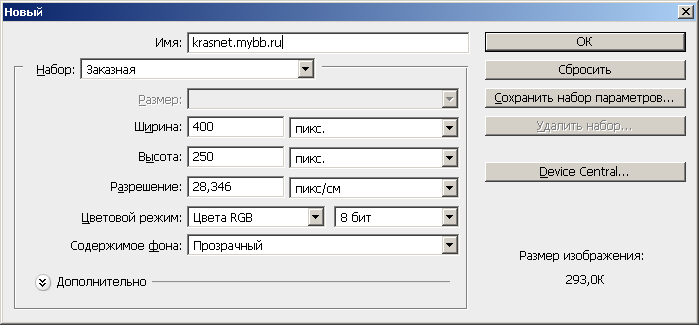
1) Создаём новый документ с такими параметрами:
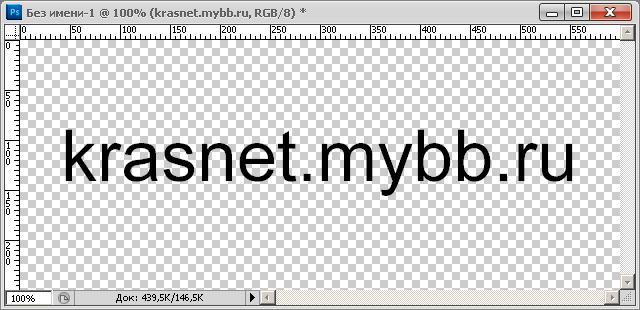
2) Выберите инструмент Horizontal Type (Горизонтальный текст), например, Arial, введите желаемое слово.

3) Далее Слои -> Растрировать -> Текст
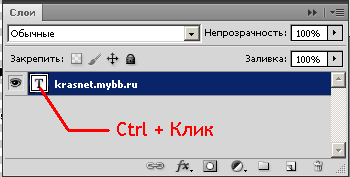
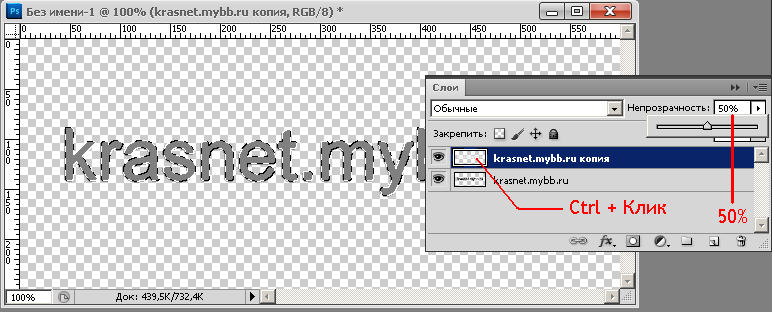
4) Наведите курсор в палитру слоёв и кликните по слою с текстом с нажатой клавишей Ctrl как показано на картинке.
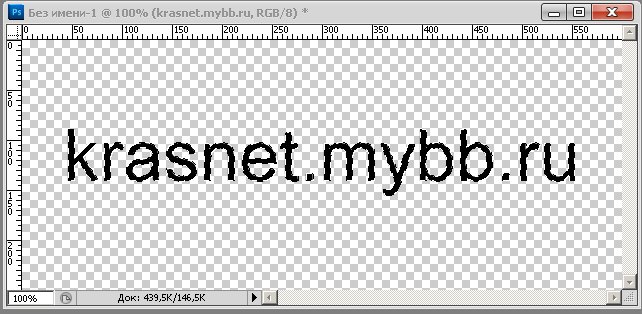
5) Теперь идём Выделение -> Модификация -> Граница
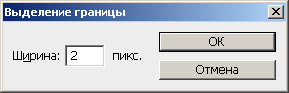
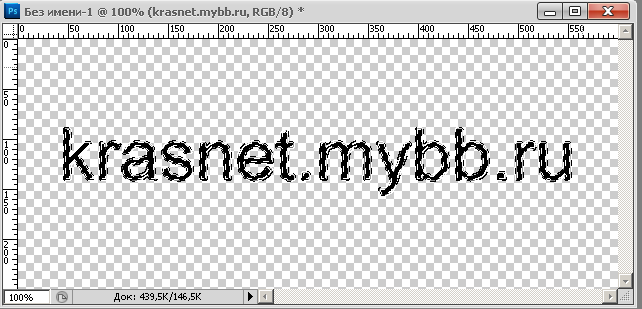
6) Верните цвет по умолчанию, нажмите клавишу D. Затем нажмите комбинацию клавиш Alt+Backspace, Чтобы заполнить выделение цветом переднего плана (чёрным).
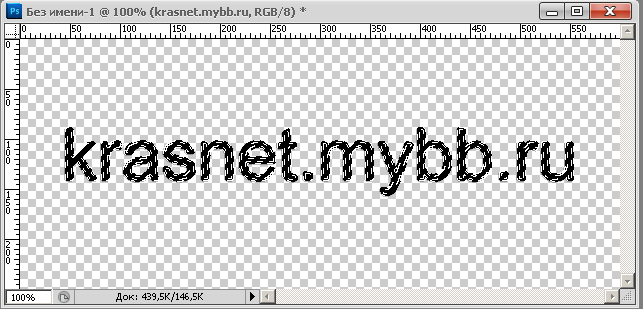
7) Создаём дубликат слоя Слои -> Создать дубликат слоя, теперь Ctrl + Клик по дубликату в палитре слоёв. Клавиша Х, чтобы изменить цвет переднего плана на белый. Далее Alt+Backspace, параметр Opacity (Непрозрачность), поставьте 50%.
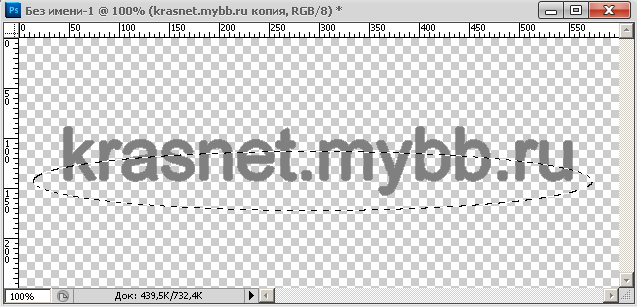
8) Активируем инструмент Elliptical Marquee Tool (Овальная область "М"), сделайте выделение как на рисунке и нажмите клавишу Delete. Ctrl+D - снять выделение.
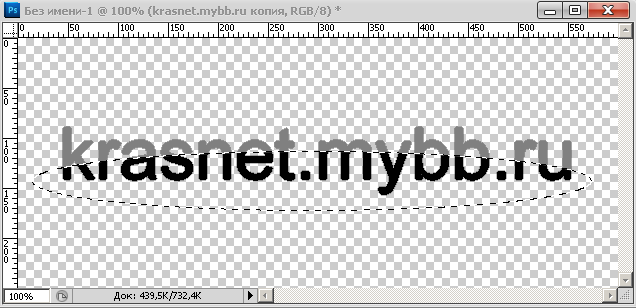
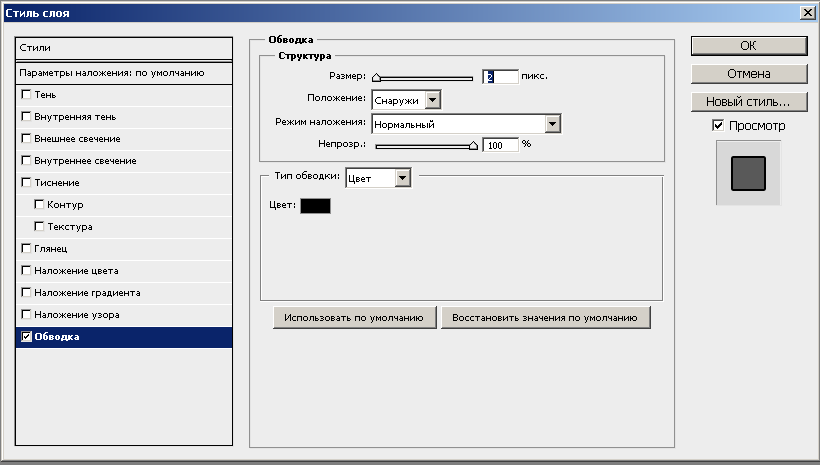
9) Теперь переходим на оригинальный слой в палитре слоёв, правый клик по нём и выберите "Параметры наложения", Выберите "Обводка" и сделайте настройку как показана на картинке.
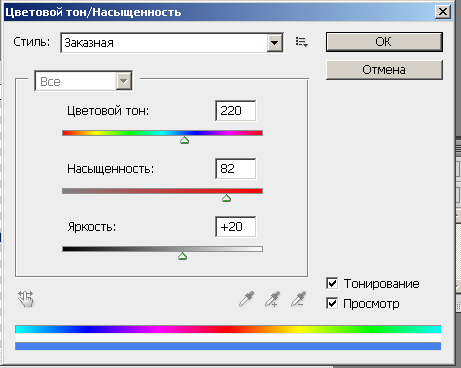
10) Теперь придаём нашей надписи понравившийся цвет Изображение -> Коррекция -> Цветовой тон/Насыщенность
либо просто "Ctrl + U"